
Google Maps Firmendaten als Excel oder CSV exportieren
Laden Sie freigeschaltete Kontakte als Excel-Datei (.xlsx) oder CSV herunter. Exportieren Sie alle im Tarif verfügbaren Kontakte oder ausgewählte Zeilen. Excel enthält Spaltenfilter und eine fixierte Kopfzeile; Telefonnummern bleiben Text.
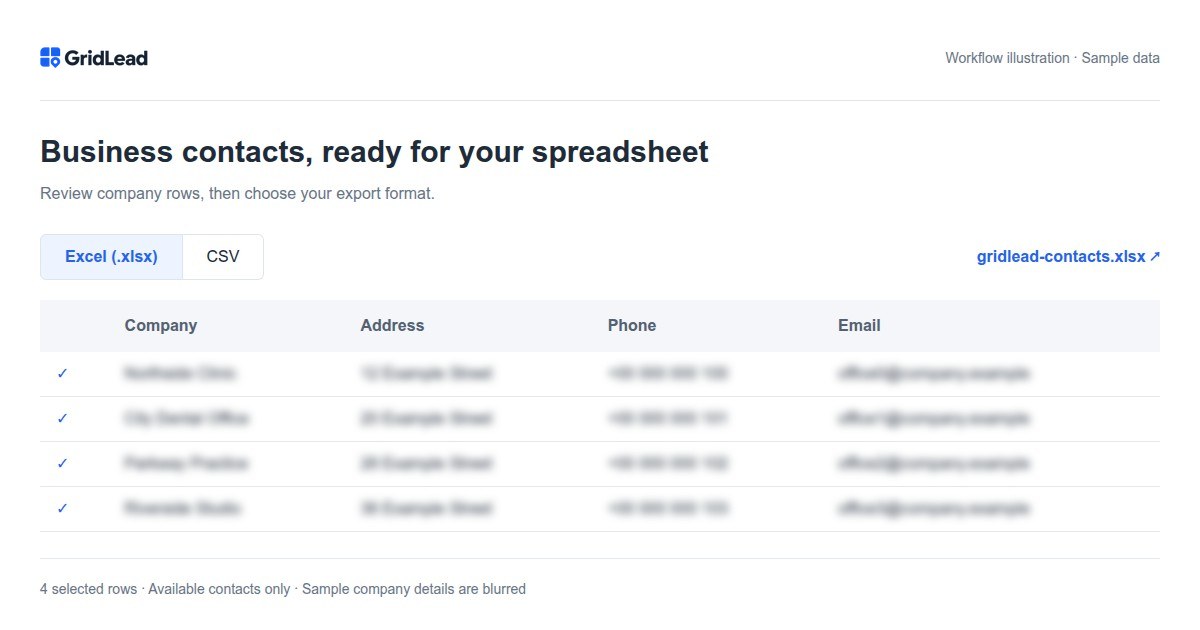
Was enthält ein Google Maps Firmenexport?
Ein Firmendatenexport macht aus der Suche nach Stadt und Kategorie prüfbare, sortierbare Zeilen. Ein Lieferant für Zahnarztpraxen braucht eine Firmenliste für sein Vertriebsgebiet, nicht einzelne Screenshots oder Kartenlinks. GridLead bündelt die Suchergebnisse und ermöglicht den Download der Kontakte, auf die Ihr Konto Zugriff hat.
Unterscheiden Sie Firmensuchergebnisse von Orten, die Sie privat im Google-Konto gespeichert haben. GridLead unterstützt den ersten Ablauf. Persönliche Maps-Listen, Google-Takeout-Archive und My-Maps-Ebenen werden nicht eingelesen oder konvertiert. Ein Tabellenexport ergänzt außerdem keine fehlenden Kontaktdaten.
Google Maps Firmen Schritt für Schritt exportieren
Nutzen Sie den Suchablauf im Arbeitsbereich. Firmenkarten müssen nicht manuell kopiert und Skripte nicht geschrieben werden. Legen Sie zuerst Gebiet und Kategorie fest. Exportieren Sie erst nach der Prüfung der gesammelten Ergebnisse.
- Wählen Sie Stadt oder Verwaltungsgebiet per Autovervollständigung. Prüfen Sie das Polygon, besonders bei gleichnamigen Orten.
- Geben Sie die Kategorie ein, stellen Sie Rasterabstand und Suchzoom ein und starten Sie. Firmensuche und Website-E-Mail-Suche können unterschiedlich lange dauern.
- Prüfen Sie Adressen und Kontaktfelder. Markieren Sie gewünschte Zeilen für eine kleinere Liste; ein Bildschirmfilter ist nicht automatisch eine Exportauswahl.
- Öffnen Sie Export und wählen Sie Excel (.xlsx) oder CSV. Laden Sie freigeschaltete Kontakte oder ausgewählte Zeilen herunter und prüfen Sie die Datei vor dem Import.
Excel (.xlsx) oder CSV: welches Format passt?
Wählen Sie XLSX für die Arbeit in einer Tabelle. GridLead erstellt eine echte Arbeitsmappe mit Spaltenfiltern und fixierter Kopfzeile. Telefonnummern werden als Text gespeichert. So lassen sich Adressen prüfen, Firmen vergleichen und internationale Telefonpräfixe erhalten.
Wählen Sie CSV, wenn das Ziel eine Texttabelle erwartet. Sie enthält Werte und Überschriften, keine Formatierung oder Filter. Bei manuellem Import ordnen Sie Felder zu und prüfen Duplikate nach den Regeln des Zielsystems. HubSpot und Pipedrive bieten auch direkte GridLead-Integrationen: Firmen auswählen und ohne Datei übertragen.
Kontaktspalten und fehlende Firmendaten
Der Export hat zehn Spalten: Name, Adresse, Kategorien, Telefone, Website, Koordinaten, Google Maps Link, Place ID, E-Mail und Quellseiten. E-Mails stammen aus einer separaten Prüfung öffentlicher Firmenwebsites. Eine Firma ohne Telefon, Website oder E-Mail kann dennoch relevant sein. Entfernen Sie sie nur, wenn das fehlende Feld für Ihren Ablauf notwendig ist.
Telefonnummern beim CSV-Import in Excel erhalten
Telefonnummern sind Kennungen, keine Mengen. Direkt geöffnetes CSV kann numerisch interpretiert werden. Importieren Sie in Excel über Daten > Aus Text/CSV und setzen Sie die Telefonspalte auf Text. Prüfen Sie die Vorschau. GridLead-XLSX speichert Werte bereits als Zeichenfolgen und vermeidet diese zusätzliche Einrichtung.
Vor dem Teilen Ihrer Kontakttabelle
Notieren Sie Stadt, Kategorie und Suchdatum zur Liste. Vergleichen Sie die exportierte Zeilenzahl mit tariflich freigeschalteten Kontakten, nicht allen gefundenen Firmen. Eine gestoppte oder unvollständige Suche bedeutet Teilabdeckung. Exportieren Sie erneut nach ausstehenden E-Mail-Prüfungen, falls diese wichtig sind. Prüfen Sie einige Datensätze manuell.
Eine brauchbare Firmentabelle: ein Datensatz, mehrere Prüfmöglichkeiten
Stellen Sie sich einen Lieferanten vor, der Zahnarztpraxen einer gewählten Stadt sammelt. Eine Zeile muss eine Praxis identifizierbar machen, ihren Standort zeigen und einen verfügbaren Kontaktweg bieten. Ergänzen Sie zum Namen Adresse, Kategorie, Website und Maps-Link neben Telefon oder E-Mail. Das ist ein Beispielablauf, keine Angabe zur Zahl der Praxen einer bestimmten Stadt.
GridLead exportiert verfügbare Namen, Adressen, Kategorien, Telefone, Websites, Koordinaten, Maps-Links, Place IDs, E-Mails und deren Quellseiten. Der Maps-Link ermöglicht die Prüfung ohne erneute Namenssuche, die Quelle erklärt die Herkunft einer E-Mail. Beides beweist weder laufenden Geschäftsbetrieb noch ein erreichbares Postfach. Wichtige Datensätze sollten Sie gesondert prüfen.
Nicht jede Angabe der Firmenvorschau wird zur Exportspalte. Bewertungswerte und Bewertungsanzahlen gehören nicht zum aktuellen Kontaktexport. Benötigt Ihr weiterer Ablauf diese Felder, prüfen Sie deren Unterstützung vorab. Ergänzen Sie keine erfundenen Werte, nur damit die Tabelle vollständig aussieht.
Einen Google Maps CSV-Export für das CRM vorbereiten
CSV ist eine Übergabedatei, keine automatische CRM-Verbindung. Beginnen Sie mit einem kleinen Testimport und prüfen Sie die angelegten Datensätze. Ordnen Sie Name, Anschrift und Website den passenden Firmen-, Adress- und URL-Feldern zu. Telefonnummern sollten Text bleiben, damit führende Pluszeichen oder Nullen erhalten bleiben.
Prüfen Sie den Umgang mit mehreren Kontaktwerten und bestehenden Organisationen. Einige Werkzeuge verlangen eine E-Mail je Zelle, andere mehrere Werte oder verknüpfte Kontakte. Befolgen Sie die Importregeln des Zielsystems. Bewahren Sie den Originalexport auf und bearbeiten Sie eine Kopie. Ersetzen Sie fehlende E-Mails nicht durch erfundene Platzhalteradressen.
Vergleichen Sie bei wiederholter Erfassung Identifikatoren vor dem Anhängen. Eine Place ID hilft beim Abgleich, Website und Adresse bei der manuellen Kontrolle. Filialen können dieselbe Domain oder Telefonnummer teilen; das Löschen aller doppelten Domains würde echte Standorte entfernen. Ein neuer Name bedeutet ebenfalls nicht zwingend eine neue Firma. Passen Sie die Dublettenregel an Filialen oder Muttergesellschaften an.
- Einige Zeilen exportieren und Format sowie Zeichencodierung im Zielsystem prüfen.
- Telefonformatierung, Spaltenzuordnung und mehrere oder fehlende Kontaktwerte kontrollieren.
- Den Abgleich bestehender Datensätze vor dem Import der übrigen Kontakte prüfen.
Warum der Export weniger Zeilen oder E-Mails enthält
Unterscheiden Sie alle erfassten Firmen, tariflich freigeschaltete Kontakte und ausgewählte Downloadzeilen. Eine Auswahl kann kleiner als Ihre zugängliche Liste sein, diese wiederum kleiner als das Gesamtergebnis. Der Export umgeht keine Limits. Vergleichen Sie bei fehlenden Zeilen den Download mit Auswahl und Zugriff zum Exportzeitpunkt.
Fehlende E-Mails haben andere Ursachen: Firmeneinträge erscheinen vor abgeschlossenen Websiteprüfungen. Manche Firmen haben keine Website, nur ein Formular oder eingeschränkten Zugriff. Exportieren Sie nach ausstehenden Prüfungen erneut, falls E-Mails wichtig sind. Auch Warten garantiert keine Adresse für jede Firma. Eine fehlende öffentliche Adresse bedeutet nicht, dass keine E-Mail genutzt wird.
Landet die CSV in einer einzigen Excel-Spalte, nutzen Sie den Text- oder CSV-Import und prüfen Sie das Trennzeichen, statt jede Zeile manuell zu ändern. Für Prüfung und Filter in Excel können Sie XLSX wählen. Bewahren Sie das Original auf, um Erfassungsprobleme von Änderungen durch das Tabellenprogramm unterscheiden zu können.
Von Google Maps in Ihr CRM
Nutzen Sie Excel oder CSV zum Prüfen, Archivieren oder Importieren in andere Werkzeuge. An HubSpot oder Pipedrive können Sie ausgewählte freigeschaltete Firmen stattdessen direkt aus GridLead senden. Wählen Sie für dieselbe Liste einen Weg, damit ein zusätzlicher Dateiimport keine Duplikate erzeugt.
Häufige Fragen
Schaltet Excel-Export mehr Firmen frei?
Nein. Es gelten die Kontaktlimits Ihres Kontos. Die Datei kann weniger Zeilen als insgesamt gefundene Firmen enthalten.
Stammen E-Mails direkt aus Google Maps?
Nein. Firmen werden über Maps gefunden; E-Mails auf verlinkten öffentlichen Websites. Verfügbare Adressen und Quellen werden ohne Zustellprüfung exportiert.
Welche CRM-Integrationen sind verfügbar?
HubSpot und Pipedrive. Verbinden Sie ein Konto mit Zugriffstoken und nötigen Berechtigungen in den Einstellungen, wählen Sie Firmen und An CRM senden. HubSpot unterstützt verknüpfte E-Mail-Kontakte; Pipedrive speichert Kontaktdaten in Organisationsnotizen. Es gelten Ihre Kontaktlimits; keine automatische Ansprache.
Weiterführende Quellen
5 kostenlose Suchen pro Monat · bis zu 200 freigeschaltete Unternehmen pro Suche · ohne Kreditkarte
Kostenlos starten →Demo testen →