
Exporta datos de empresas de Google Maps a Excel o CSV
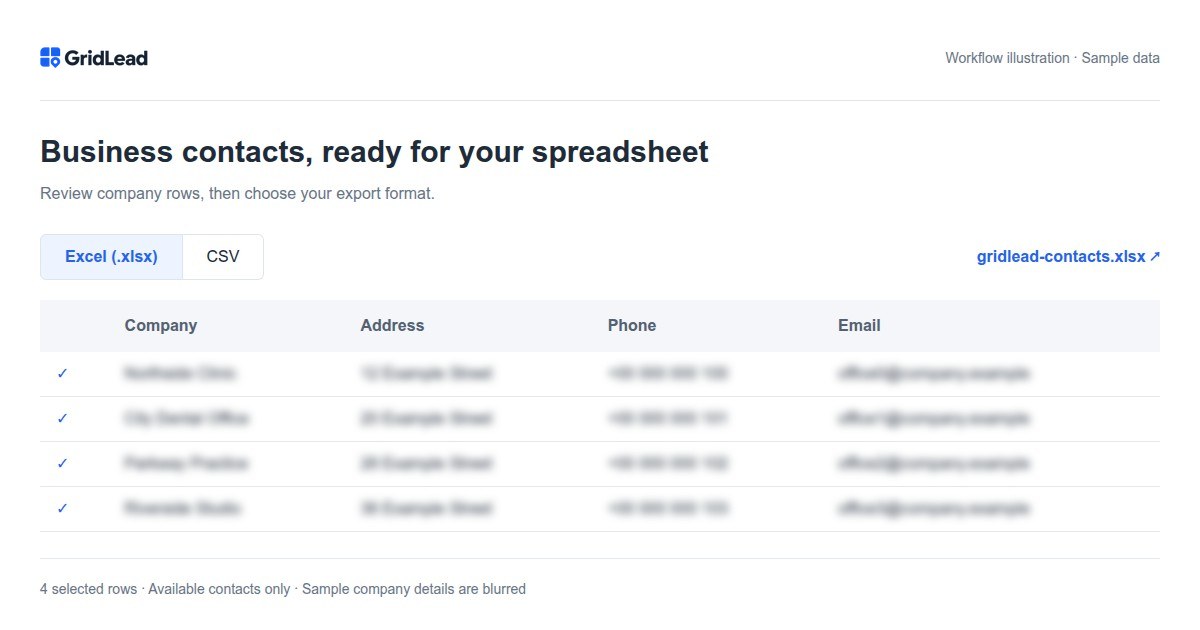
Descarga los contactos desbloqueados en Excel (.xlsx) o CSV. Exporta todos los contactos disponibles en tu plan o solo las filas seleccionadas. Excel incluye filtros y encabezado fijo; los teléfonos se conservan como texto.
¿Qué contiene una exportación de empresas de Google Maps?
La exportación convierte una búsqueda por ciudad y categoría en filas que puedes revisar y ordenar. Un distribuidor que busca clínicas dentales necesita una lista de empresas en su territorio, no capturas ni enlaces copiados. GridLead reúne resultados y permite descargar los contactos disponibles para tu cuenta.
Distingue entre recopilar empresas encontradas y exportar lugares guardados en tu cuenta personal de Google. GridLead trabaja con el primer caso. No lee listas personales, importa archivos Takeout ni convierte capas My Maps. Exportar tampoco completa datos de contacto ausentes.
Cómo exportar empresas de Google Maps paso a paso
Usa el proceso del espacio de trabajo sin copiar fichas ni escribir scripts. Define primero territorio y categoría. Exporta después de revisar los resultados recopilados.
- Selecciona ciudad o área administrativa con autocompletado. Comprueba el polígono, especialmente para lugares con el mismo nombre.
- Introduce la categoría, ajusta cuadrícula y zoom y empieza. La recopilación de empresas y búsqueda de emails pueden terminar en momentos distintos.
- Revisa direcciones y contactos. Selecciona filas para una lista menor; un filtro visible no define necesariamente la selección exportada.
- Abre Exportar y elige Excel (.xlsx) o CSV. Descarga contactos desbloqueados o filas seleccionadas y verifica el archivo antes de importarlo.
Excel (.xlsx) o CSV: ¿qué formato elegir?
Elige XLSX para trabajar en una hoja de cálculo. GridLead crea un libro real con filtros y encabezado fijo. Los teléfonos se guardan como texto. Facilita revisar direcciones, comparar empresas y conservar prefijos internacionales.
Elige CSV si el destino espera una tabla de texto. Incluye valores y encabezados, sin formato ni filtros. Para importar un archivo, asigna campos y revisa duplicados según las reglas del destino. GridLead también integra directamente HubSpot y Pipedrive: selecciona empresas y envíalas sin descargar archivos.
Columnas de contacto y datos ausentes
Hay diez columnas: nombre, dirección, categorías, teléfonos, sitio, coordenadas, enlace Google Maps, Place ID, email y fuentes. Los emails proceden de una revisión separada de sitios públicos. Una empresa sin teléfono, web o email puede ser relevante. Exclúyela solo si ese campo es imprescindible.
Conserva teléfonos al importar CSV en Excel
Los teléfonos son identificadores, no cantidades. Abrir CSV directamente puede convertirlos en números. En Excel usa Datos > Desde texto/CSV y configura la columna como Texto. Comprueba la vista previa. El XLSX de GridLead ya guarda valores como texto.
Antes de compartir tu hoja de contactos
Guarda ciudad, categoría y fecha con la lista. Compara filas exportadas con contactos desbloqueados, no con todas las empresas encontradas. Una búsqueda detenida o incompleta tiene cobertura parcial. Exporta otra vez cuando terminen los emails pendientes si los necesitas. Revisa algunos registros manualmente.
Una hoja de empresas útil: una fila y varias comprobaciones
Imagina un proveedor que prepara una lista de clínicas dentales en una ciudad elegida. Una fila debe identificar la clínica, explicar dónde trabaja y ofrecer un canal disponible. El nombre no basta: guarda dirección, categoría, sitio y enlace Maps junto al teléfono o email. Es un ejemplo de proceso, no una cifra de clínicas de esa ciudad.
GridLead exporta nombres, direcciones, categorías, teléfonos, sitios, coordenadas, enlaces Maps, identificadores, emails y fuentes disponibles. El enlace permite comprobar la ficha sin buscar otra vez el nombre; la fuente explica el origen del email. Ninguno demuestra que el negocio siga activo ni que el buzón reciba mensajes. Revisa los registros importantes.
No todo lo visible en la vista previa se convierte en columna. Las valoraciones y cantidades de reseñas no forman parte de la exportación actual de contactos. Si necesitas esos campos, confirma su soporte antes de elegirla. No rellenes la hoja con valores inventados para que parezca completa.
Prepara un CSV de Google Maps para importar al CRM
Un CSV es un archivo de transferencia, no una conexión automática al CRM. Empieza con una pequeña importación y revisa los registros creados. Asigna nombre, dirección y sitio a los campos de organización, dirección y URL. Conserva teléfonos como texto para no perder signos más o ceros iniciales.
Comprueba cómo se tratan varios contactos y organizaciones existentes. Algunos sistemas esperan un email por celda; otros permiten varios o registros relacionados. Sigue sus reglas. Conserva el original y transforma una copia de trabajo. No sustituyas un email ausente por una dirección ficticia de relleno.
En listas repetidas, compara identificadores antes de añadir filas. El identificador del lugar ayuda a relacionar fichas; sitio y dirección permiten revisión manual. Sucursales pueden compartir dominio o teléfono: borrar cada dominio repetido eliminaría ubicaciones reales. Un cambio de nombre tampoco significa necesariamente una empresa nueva. Adapta la regla a sucursales o grupos.
- Exporta unas filas y comprueba formato y codificación en el destino.
- Revisa teléfonos, asignación de columnas y contactos múltiples o ausentes.
- Comprueba cómo se relacionan registros existentes antes de importar el resto.
Por qué el archivo puede tener menos filas o emails
Distingue empresas recopiladas, contactos desbloqueados por el plan y filas seleccionadas. La selección puede ser menor que la lista accesible, y esta menor que el total. Exportar no evita límites. Compara el archivo con la selección y acceso usados al descargar antes de informar de filas ausentes.
Los emails ausentes tienen otra explicación: las fichas aparecen antes de acabar las comprobaciones. Algunas empresas no tienen web, solo formulario o restringen acceso. Exporta nuevamente tras las comprobaciones pendientes si necesitas la columna. Esperar tampoco garantiza un email por empresa; la ausencia de una dirección pública no prueba que el negocio no use correo.
Si Excel pone todo en una columna, utiliza la importación de texto o CSV y revisa el separador, sin editar cada fila. Para filtrar y revisar en Excel, puedes elegir XLSX. Guarda el original al diagnosticar para distinguir fallos de recopilación de cambios hechos por la hoja de cálculo.
De Google Maps a tu CRM
Use Excel o CSV para revisar, archivar o importar un archivo en otra herramienta. Para HubSpot o Pipedrive puede enviar directamente las empresas seleccionadas y desbloqueadas desde GridLead. Elija una sola vía por lote para evitar duplicados mediante otra importación de archivo.
Preguntas frecuentes
¿Exportar a Excel desbloquea más empresas?
No. Se respetan los límites de tu cuenta. El archivo puede tener menos filas que el total encontrado.
¿Los emails vienen directamente de Google Maps?
No. Las empresas se encuentran en Maps; los emails en sitios públicos vinculados. Se exportan direcciones y fuentes disponibles sin verificar entrega.
¿Qué integraciones CRM están disponibles?
HubSpot y Pipedrive. Conecta una cuenta con token y permisos necesarios en ajustes, selecciona empresas y elige Enviar al CRM. HubSpot vincula contactos de email; Pipedrive guarda los datos en notas de organización. Se respetan los límites de contactos desbloqueados y no se inicia ninguna campaña automáticamente.
Lecturas adicionales
5 búsquedas gratuitas al mes · hasta 200 empresas desbloqueadas por búsqueda · sin tarjeta
Empieza gratis →Probar la demo →