
Exportez les données Google Maps en Excel ou CSV
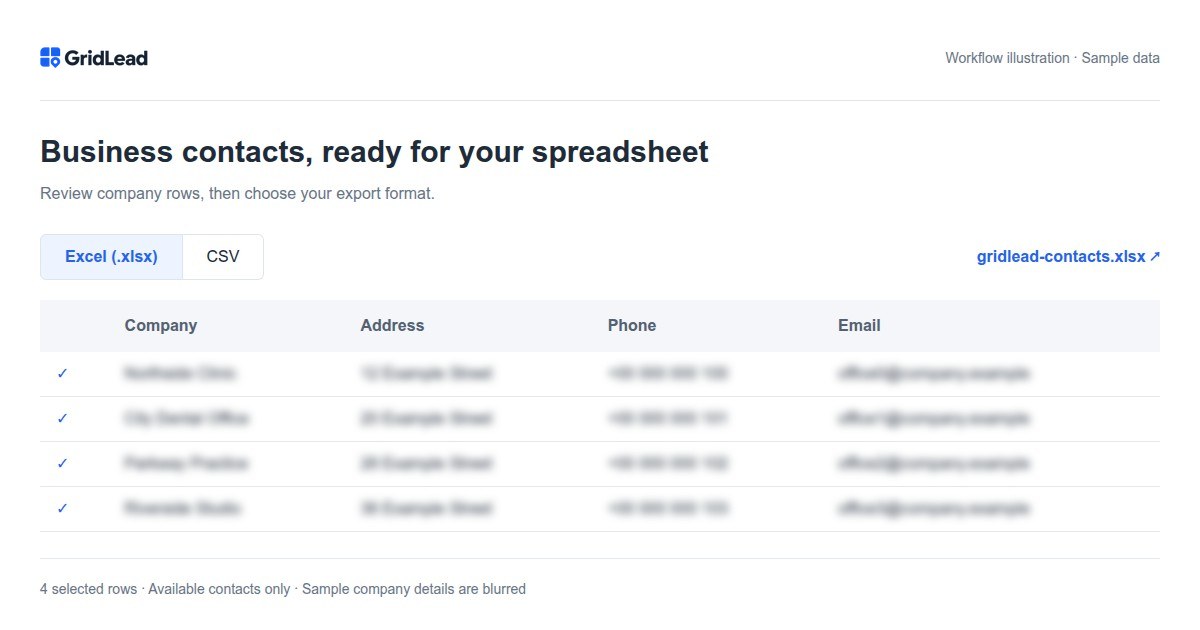
Téléchargez vos contacts accessibles en Excel (.xlsx) ou CSV. Exportez tous les contacts inclus dans votre offre ou les lignes sélectionnées. Excel comprend des filtres et un en-tête figé ; les téléphones restent du texte.
Que contient un export d’entreprises Google Maps ?
L’export transforme une recherche par ville et catégorie en lignes à consulter et trier. Un distributeur qui cherche des cabinets dentaires a besoin d’une liste pour son territoire commercial, pas de captures d’écran ou de liens copiés. GridLead regroupe les résultats et permet de télécharger les contacts accessibles à votre compte.
Distinguez la collecte d’entreprises trouvées et l’export de lieux enregistrés dans votre compte Google personnel. GridLead traite le premier cas. Il ne lit pas vos listes Maps, n’importe pas Google Takeout et ne convertit pas les calques My Maps. Un export ne complète pas non plus les coordonnées absentes.
Exporter des entreprises Google Maps, étape par étape
Utilisez le processus du workspace sans copier chaque fiche ni écrire de script. Définissez d’abord le territoire et la catégorie. L’export intervient après l’examen des résultats collectés.
- Choisissez une ville ou zone administrative avec l’autocomplétion. Vérifiez le polygone, surtout pour les lieux homonymes.
- Saisissez la catégorie, réglez l’espacement et le zoom puis lancez la recherche. Collecte des entreprises et recherche d’e-mails peuvent finir à des moments différents.
- Vérifiez adresses et coordonnées. Sélectionnez des lignes pour une liste plus courte ; un filtre affiché ne définit pas forcément la sélection exportée.
- Ouvrez Exporter et choisissez Excel (.xlsx) ou CSV. Téléchargez les contacts accessibles ou lignes sélectionnées, puis vérifiez le fichier avant l’import.
Excel (.xlsx) ou CSV : quel format choisir ?
Choisissez XLSX pour travailler dans un tableur. GridLead crée un véritable classeur avec filtres de colonnes et en-tête figé. Les téléphones sont enregistrés comme texte. Cela facilite la vérification des adresses, la comparaison des entreprises et la conservation des préfixes internationaux.
Choisissez CSV si l’outil attend une table en texte brut. Le fichier contient valeurs et en-têtes, sans mise en forme ni filtres. Pour un import manuel, associez les champs et vérifiez les doublons selon les règles de destination. GridLead propose aussi des intégrations directes HubSpot et Pipedrive : sélectionnez les entreprises et envoyez-les sans fichier.

Colonnes de contact et données manquantes
L’export a dix colonnes : nom, adresse, catégories, téléphones, site, coordonnées, lien Google Maps, Place ID, e-mail et sources. Les e-mails proviennent d’une vérification séparée des sites publics. Une entreprise sans téléphone, site ou e-mail peut rester pertinente. Ne l’excluez que si ce champ est indispensable à votre usage.
Conserver les téléphones lors de l’import CSV dans Excel
Les téléphones sont des identifiants, pas des quantités. L’ouverture directe d’un CSV peut les convertir en nombres. Importez dans Excel via Données > À partir d’un fichier texte/CSV et définissez la colonne en Texte. Vérifiez l’aperçu. Le XLSX de GridLead stocke déjà les valeurs sous forme de texte.
Avant de partager votre fichier de contacts
Conservez ville, catégorie et date avec la liste. Comparez le nombre de lignes aux contacts accessibles dans votre offre, pas au total trouvé. Une recherche arrêtée ou incomplète implique une couverture partielle. Réexportez après les vérifications d’e-mails si nécessaire. Examinez quelques fiches manuellement avant d’utiliser toute la liste.
Un tableau d’entreprises utile : une ligne, plusieurs vérifications
Imaginez un fournisseur préparant une liste de cabinets dentaires dans une ville choisie. Une ligne doit permettre d’identifier le cabinet, de comprendre son emplacement et de choisir un contact disponible. Ajoutez adresse, catégorie, site et lien Maps au nom, téléphone ou e-mail. C’est un exemple de méthode, pas un chiffre sur les cabinets d’une ville.
L’export GridLead comprend les noms, adresses, catégories, téléphones, sites, coordonnées géographiques, liens Maps, identifiants de lieux, e-mails et sources disponibles. Un lien Maps évite de rechercher le nom à nouveau ; une source explique l’origine d’une adresse. Cela ne prouve ni l’activité actuelle ni la disponibilité de la boîte mail. Vérifiez les fiches importantes.
Toutes les informations de l’aperçu ne deviennent pas des colonnes. Les notes et nombres d’avis ne font pas partie de l’export de contacts actuel. Si votre méthode exige ces champs, vérifiez leur disponibilité avant de choisir cet export. Ne remplissez pas le tableau avec des valeurs inventées pour le rendre complet.
Préparer un export CSV Google Maps pour un CRM
Un CSV est un fichier de transfert, pas une connexion automatique au CRM. Commencez par un petit import et inspectez les fiches créées. Associez nom, adresse et site aux champs d’organisation, d’adresse et d’URL. Gardez les téléphones en texte pour préserver un zéro initial ou un signe plus.
Vérifiez le traitement des contacts multiples et des organisations existantes. Certains outils demandent un e-mail par cellule ; d’autres acceptent plusieurs valeurs ou fiches liées. Suivez leurs règles. Gardez l’export original et travaillez sur une copie. Ne remplacez pas une adresse manquante par une fausse adresse temporaire.
Lors d’une collecte répétée, comparez les identifiants avant d’ajouter les lignes. L’identifiant de lieu aide au rapprochement ; site et adresse servent au contrôle manuel. Plusieurs établissements peuvent partager un domaine ou téléphone : supprimer chaque domaine répété effacerait de vrais lieux. Un changement de nom ne crée pas forcément une nouvelle entreprise. Choisissez une règle adaptée aux établissements ou groupes.
- Exporter quelques lignes et vérifier format et encodage dans l’outil cible.
- Contrôler téléphones, correspondance des colonnes et valeurs multiples ou absentes.
- Vérifier le rapprochement des fiches existantes avant d’importer les autres contacts.
Pourquoi le fichier contient moins de lignes ou d’e-mails
Distinguez entreprises collectées, contacts accessibles selon l’offre et lignes choisies pour le téléchargement. La sélection peut être plus petite que la liste accessible, elle-même plus petite que le total. L’export ne contourne pas la limite. Comparez le fichier à la sélection et au niveau d’accès lors du téléchargement.
Les e-mails manquants ont une autre explication : les entreprises peuvent apparaître avant la fin des vérifications de sites. Certaines n’ont pas de site, proposent seulement un formulaire ou limitent l’accès. Réexportez après les vérifications en attente si nécessaire. Attendre ne garantit pas une adresse pour chaque entreprise, et l’absence d’adresse publique ne signifie pas l’absence d’e-mail.
Si Excel place le CSV dans une seule colonne, utilisez l’import texte ou CSV et vérifiez le séparateur au lieu de modifier chaque ligne. Pour examiner et filtrer dans Excel, choisissez XLSX. Conservez l’original pour distinguer un problème de collecte d’une transformation faite par le tableur.
De Google Maps à votre CRM
Gardez Excel ou CSV pour examiner, archiver ou importer un fichier ailleurs. Pour HubSpot ou Pipedrive, vous pouvez envoyer directement les entreprises sélectionnées et accessibles depuis GridLead. Choisissez une seule méthode par lot afin d’éviter les doublons d’un import de fichier supplémentaire.
Questions fréquentes
L’export Excel débloque-t-il plus d’entreprises ?
Non. Les limites de votre compte s’appliquent. Le fichier peut contenir moins de lignes que le total trouvé.
Les e-mails viennent-ils directement de Google Maps ?
Non. Les entreprises viennent de Maps ; les e-mails des sites publics liés. Adresses et sources disponibles sont exportées sans vérification de délivrabilité.
Quelles intégrations CRM sont disponibles ?
HubSpot et Pipedrive. Connectez un compte avec un jeton et les permissions nécessaires dans les paramètres, sélectionnez les entreprises puis Envoyer au CRM. HubSpot associe les contacts e-mail ; Pipedrive conserve les coordonnées dans les notes d’organisation. Les limites de contacts s’appliquent et aucun envoi commercial n’est lancé automatiquement.
Pour aller plus loin
5 recherches gratuites par mois · jusqu’à 200 entreprises accessibles par recherche · sans carte
Commencer gratuitement →Essayer la démo →