
Esporta dati aziendali da Google Maps in Excel o CSV
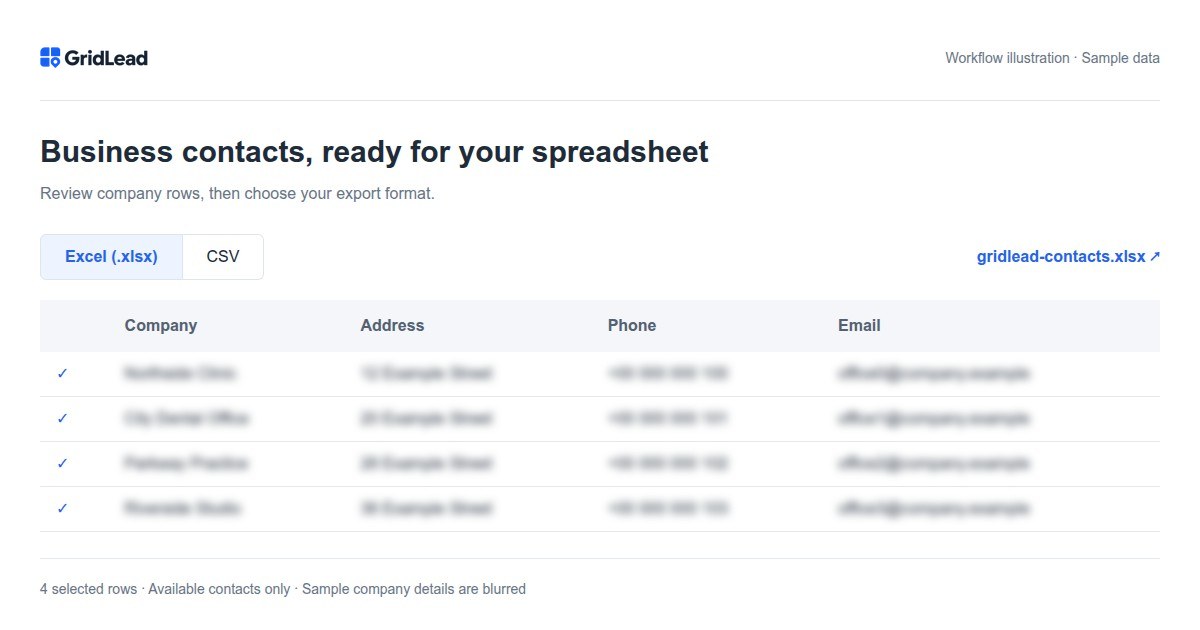
Scarica i contatti sbloccati in Excel (.xlsx) o CSV. Esporta tutti i contatti inclusi nel piano o solo le righe selezionate. Excel include filtri e intestazione bloccata; i telefoni restano testo.
Cosa contiene un’esportazione aziendale da Google Maps?
L’esportazione trasforma una ricerca per città e categoria in righe da esaminare e ordinare. Un distributore che cerca studi dentistici necessita di una lista nel proprio territorio, non di screenshot o link copiati. GridLead riunisce i risultati e permette di scaricare i contatti accessibili al tuo account.
Distingui la raccolta di aziende dai risultati e l’esportazione di luoghi salvati nel tuo account Google personale. GridLead gestisce il primo caso. Non legge liste Maps personali, importa archivi Takeout o converte livelli My Maps. L’esportazione non aggiunge recapiti mancanti.
Come esportare aziende da Google Maps passo dopo passo
Usa il flusso del workspace senza copiare schede né scrivere script. Definisci prima territorio e categoria. Esporta dopo aver controllato i risultati raccolti.
- Seleziona città o area amministrativa con completamento automatico. Controlla il poligono, soprattutto per luoghi omonimi.
- Inserisci categoria, regola griglia e zoom e avvia. Raccolta delle aziende e ricerca di email possono terminare in momenti diversi.
- Controlla indirizzi e recapiti. Seleziona righe per una lista ridotta; un filtro visibile non determina necessariamente la selezione esportata.
- Apri Esporta e scegli Excel (.xlsx) o CSV. Scarica contatti sbloccati o righe selezionate e controlla il file prima dell’importazione.
Excel (.xlsx) o CSV: quale formato scegliere?
Scegli XLSX per lavorare in un foglio di calcolo. GridLead crea una cartella reale con filtri e intestazione bloccata. I telefoni sono memorizzati come testo. Puoi controllare indirizzi, confrontare aziende e conservare prefissi internazionali.
Scegli CSV se lo strumento richiede una tabella di testo. Contiene valori e intestazioni, non formattazione o filtri. Per importare un file, associa i campi e controlla i duplicati secondo le regole del sistema. GridLead integra anche direttamente HubSpot e Pipedrive: seleziona aziende e inviale senza scaricare un file.
Colonne dei contatti e dati mancanti
Dieci colonne: nome, indirizzo, categorie, telefoni, sito, coordinate, link Google Maps, Place ID, email e fonti. Le email provengono da un controllo separato dei siti pubblici. Un’azienda senza telefono, sito o email può comunque essere pertinente. Escludila solo se quel campo è indispensabile.
Conserva i telefoni importando CSV in Excel
I telefoni sono identificatori, non quantità. Aprire direttamente CSV può interpretarli come numeri. In Excel usa Dati > Da testo/CSV e imposta la colonna come Testo. Controlla l’anteprima. Il formato XLSX di GridLead memorizza già i valori come testo.
Prima di condividere il foglio dei contatti
Conserva città, categoria e data con la lista. Confronta le righe esportate con i contatti sbloccati, non con tutte le aziende trovate. Una ricerca interrotta o incompleta ha copertura parziale. Esporta nuovamente dopo le verifiche email, se necessarie. Controlla alcuni record manualmente.
Un foglio aziendale utile: una riga, diversi controlli
Immagina un fornitore che prepara una lista di studi dentistici in una città scelta. Una riga dovrebbe identificare lo studio, spiegarne la posizione e offrire un canale disponibile. Il nome non basta: conserva indirizzo, categoria, sito e link Maps insieme al telefono o all'email. È un esempio di processo, non un conteggio di studi in quella città.
GridLead esporta nomi, indirizzi, categorie, telefoni, siti, coordinate, link Maps, identificativi, email e fonti disponibili. Il link permette di controllare la scheda senza cercare nuovamente il nome; la fonte spiega dove è stata trovata l'email. Nessuno dei due dimostra che l'attività sia ancora operativa o che la casella riceva messaggi. Verifica le righe importanti.
Non tutto ciò che compare nell'anteprima diventa una colonna. Valutazioni e numero di recensioni non fanno parte dell'attuale esportazione dei contatti. Se ti servono, verifica il supporto prima di scegliere il formato. Non riempire il foglio con valori inventati soltanto per farlo sembrare completo.
Prepara un CSV Google Maps per l'importazione nel CRM
Un CSV è un file di trasferimento, non una connessione automatica al CRM. Inizia con una piccola importazione e controlla le righe create. Associa nome, indirizzo e sito ai campi organizzazione, indirizzo e URL. Conserva i telefoni come testo per non perdere segni più o zeri iniziali.
Controlla il trattamento di contatti multipli e organizzazioni esistenti. Alcuni sistemi richiedono un'email per cella; altri accettano più valori o record collegati. Segui le regole del destinatario. Conserva l'originale e modifica una copia di lavoro. Non sostituire un'email assente con un indirizzo fittizio di riempimento.
Per liste ricorrenti, confronta gli identificativi prima di aggiungere righe. L'identificativo del luogo aiuta ad associare schede; sito e indirizzo permettono una verifica manuale. Sedi diverse possono condividere dominio o telefono: eliminare ogni dominio ripetuto cancellerebbe posizioni reali. Anche un cambio di nome non indica necessariamente una nuova azienda. Adatta la regola a sedi o gruppi.
- Esporta alcune righe e controlla formato e codifica nel sistema di destinazione.
- Verifica telefoni, associazione delle colonne e contatti multipli o assenti.
- Controlla il collegamento ai record esistenti prima di importare il resto.
Perché il file può avere meno righe o email
Distingui aziende raccolte, contatti sbloccati dal piano e righe selezionate. La selezione può essere inferiore alla lista accessibile e questa inferiore al totale. L'esportazione non evita i limiti. Confronta il file con selezione e accesso usati al momento del download prima di segnalare righe mancanti.
Le email assenti hanno una spiegazione diversa: le schede compaiono prima della fine dei controlli sui siti. Alcune aziende non hanno sito, utilizzano solo un modulo o limitano l'accesso. Esporta nuovamente dopo i controlli in corso se ti serve questa colonna. Aspettare non garantisce un'email per azienda; l'assenza di un indirizzo pubblico non prova che l'azienda non usi la posta elettronica.
Se Excel mostra tutto in una colonna, utilizza l'importazione testo o CSV e controlla il separatore, senza correggere ogni riga. Per filtrare e verificare in Excel puoi scegliere XLSX. Conserva l'originale durante la diagnosi per distinguere problemi di raccolta dalle modifiche effettuate dal foglio di calcolo.
Da Google Maps al tuo CRM
Usa Excel o CSV per controllare, archiviare o importare un file altrove. Per HubSpot o Pipedrive puoi invece inviare direttamente le aziende selezionate e sbloccate da GridLead. Scegli un solo metodo per lo stesso elenco per evitare duplicati da un’importazione aggiuntiva del file.
Domande frequenti
L’esportazione Excel sblocca più aziende?
No. Valgono i limiti del tuo account. Il file può avere meno righe del totale trovato.
Le email provengono direttamente da Google Maps?
No. Le aziende vengono trovate su Maps; le email sui siti pubblici collegati. Indirizzi e fonti disponibili sono esportati senza verifica del recapito.
Quali integrazioni CRM sono disponibili?
HubSpot e Pipedrive. Collega un account con token e permessi necessari nelle impostazioni, seleziona aziende e scegli Invia al CRM. HubSpot collega i contatti email; Pipedrive salva i dati nelle note delle organizzazioni. Valgono i limiti dei contatti sbloccati; non vengono avviate campagne automatiche.
Approfondimenti
5 ricerche gratuite al mese · fino a 200 aziende sbloccate per ricerca · senza carta
Inizia gratis →Prova la demo →