
Eksportuj dane firm z Google Maps do Excel lub CSV
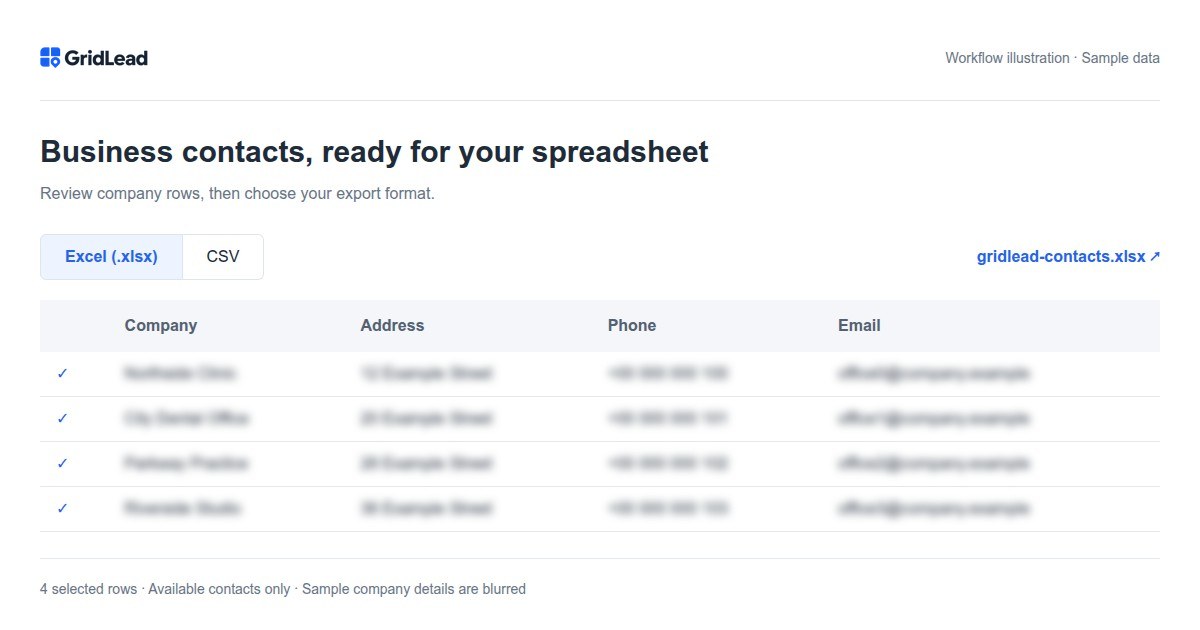
Pobierz odblokowane kontakty jako Excel (.xlsx) lub CSV. Eksportuj wszystkie kontakty dostępne w planie albo wybrane wiersze. Excel zawiera filtry i zablokowany nagłówek; telefony pozostają tekstem.
Co zawiera eksport firm z Google Maps?
Eksport zmienia wyszukiwanie według miasta i kategorii w wiersze do przeglądania i sortowania. Dystrybutor szukający gabinetów dentystycznych potrzebuje listy firm w swoim obszarze sprzedaży, nie zrzutów ekranu czy skopiowanych linków. GridLead łączy wyniki i pozwala pobrać kontakty dostępne na Twoim koncie.
Odróżniaj zbieranie firm z wyników od eksportowania miejsc zapisanych na prywatnym koncie Google. GridLead obsługuje pierwszy przypadek. Nie odczytuje prywatnych list Maps, nie importuje archiwów Takeout i nie konwertuje warstw My Maps. Eksport nie uzupełnia brakujących danych kontaktowych.
Jak eksportować firmy z Google Maps krok po kroku
Korzystaj z procesu w obszarze roboczym, bez kopiowania wizytówek i pisania skryptów. Najpierw określ obszar i kategorię. Eksportuj po sprawdzeniu zebranych wyników.
- Wybierz miasto lub jednostkę administracyjną z podpowiedzi. Sprawdź wielokąt, zwłaszcza przy miejscowościach o tej samej nazwie.
- Wpisz kategorię, ustaw siatkę i zoom, uruchom wyszukiwanie. Zbieranie firm i wyszukiwanie e-maili mogą zakończyć się w różnym czasie.
- Sprawdź adresy i kontakty. Zaznacz wiersze dla mniejszej listy; filtr widoku nie musi oznaczać wyboru do eksportu.
- Otwórz Eksport i wybierz Excel (.xlsx) lub CSV. Pobierz odblokowane kontakty albo zaznaczone wiersze i sprawdź plik przed importem.
Excel (.xlsx) czy CSV: który format wybrać?
Wybierz XLSX do pracy w arkuszu. GridLead tworzy prawdziwy skoroszyt z filtrami kolumn i zablokowanym nagłówkiem. Telefony są zapisywane jako tekst. Ułatwia to sprawdzanie adresów, porównywanie firm i zachowanie prefiksów międzynarodowych.
Wybierz CSV, gdy narzędzie oczekuje tabeli tekstowej. Zawiera wartości i nagłówki, nie formatowanie ani filtry. Przy ręcznym imporcie dopasuj pola i sprawdź duplikaty według zasad systemu docelowego. GridLead ma też bezpośrednie integracje HubSpot i Pipedrive: wybierz firmy i wyślij je bez pobierania pliku.
Kolumny kontaktów i brakujące dane
Eksport ma dziesięć kolumn: nazwa, adres, kategorie, telefony, strona, współrzędne, link Google Maps, Place ID, e-mail i źródła. E-maile pochodzą z osobnego sprawdzania publicznych stron firm. Firma bez telefonu, strony lub e-maila nadal może być przydatna. Wyklucz ją tylko wtedy, gdy ten brak uniemożliwia Twój sposób pracy.
Zachowaj telefony przy imporcie CSV do Excel
Telefony są identyfikatorami, nie wielkościami. Bezpośrednie otwarcie CSV może zmienić je w liczby. W Excel użyj Dane > Z tekstu/CSV i ustaw kolumnę telefonu jako Tekst. Sprawdź podgląd. XLSX z GridLead już przechowuje wartości jako tekst.
Przed udostępnieniem arkusza kontaktów
Zapisz miasto, kategorię i datę razem z listą. Porównaj liczbę wierszy z odblokowanymi kontaktami, nie wszystkimi znalezionymi firmami. Zatrzymane lub niepełne wyszukiwanie daje częściowe pokrycie. Eksportuj ponownie po zakończeniu sprawdzania e-maili, jeśli są potrzebne. Sprawdź ręcznie kilka rekordów.
Użyteczny arkusz firm: jeden wiersz, kilka kontroli
Wyobraź sobie dostawcę przygotowującego listę gabinetów dentystycznych w wybranym mieście. Wiersz powinien identyfikować gabinet, określać lokalizację i oferować dostępny kanał. Sama nazwa nie wystarczy: zachowaj adres, kategorię, witrynę i link Maps wraz z telefonem lub emailem. To przykład procesu, a nie liczba gabinetów w tym mieście.
GridLead eksportuje dostępne nazwy, adresy, kategorie, telefony, witryny, współrzędne, linki Maps, identyfikatory, emaile i źródła. Link pozwala sprawdzić wpis bez ponownego szukania nazwy; źródło wyjaśnia pochodzenie emaila. Żadne z nich nie dowodzi, że firma nadal działa lub skrzynka odbiera wiadomości. Sprawdzaj ważne rekordy.
Nie wszystko widoczne w podglądzie staje się kolumną. Oceny i liczby opinii nie należą do aktualnego eksportu kontaktów. Jeśli potrzebujesz tych pól, potwierdź ich obsługę przed wyborem. Nie wypełniaj arkusza wymyślonymi wartościami tylko po to, aby wyglądał na kompletny.
Przygotuj CSV Google Maps do importu w CRM
CSV to plik transferowy, a nie automatyczne połączenie z CRM. Zacznij od małego importu i sprawdź utworzone rekordy. Przypisz nazwę, adres i witrynę do pól organizacji, adresu i URL. Zachowaj telefony jako tekst, aby nie utracić znaków plus ani zer na początku.
Sprawdź sposób obsługi wielu kontaktów i istniejących organizacji. Niektóre systemy wymagają jednego emaila w komórce; inne akceptują kilka lub powiązane rekordy. Stosuj zasady odbiorcy. Zachowaj oryginał i przekształcaj kopię roboczą. Nie zastępuj brakującego emaila fikcyjnym adresem wypełniającym.
Przy powtarzających się listach porównuj identyfikatory przed dodaniem wierszy. Identyfikator miejsca pomaga powiązać wpisy; witryna i adres umożliwiają ręczną kontrolę. Oddziały mogą dzielić domenę lub telefon: usuwanie każdej powtórzonej domeny usunęłoby rzeczywiste lokalizacje. Zmiana nazwy też nie musi oznaczać nowej firmy. Dostosuj regułę do oddziałów lub grup.
- Wyeksportuj kilka wierszy i sprawdź format oraz kodowanie w systemie docelowym.
- Sprawdź telefony, przypisanie kolumn oraz wielokrotne lub brakujące kontakty.
- Sprawdź dopasowanie istniejących rekordów przed importem pozostałych danych.
Dlaczego plik może mieć mniej wierszy lub emaili
Rozróżnij zebrane firmy, kontakty odblokowane w planie i wybrane wiersze. Wybór może być mniejszy niż dostępna lista, a ta mniejsza niż całość. Eksport nie omija limitów. Porównaj plik z wyborem i dostępem użytymi podczas pobierania, zanim zgłosisz brakujące wiersze.
Brakujące emaile mają inne wyjaśnienie: wpisy pojawiają się przed zakończeniem sprawdzania witryn. Niektóre firmy nie mają strony, mają tylko formularz albo ograniczają dostęp. Wyeksportuj ponownie po trwających kontrolach, jeśli potrzebujesz tej kolumny. Czekanie nie gwarantuje emaila każdej firmy; brak publicznego adresu nie dowodzi, że firma nie używa poczty.
Jeśli Excel umieszcza wszystko w jednej kolumnie, użyj importu tekstu lub CSV i sprawdź separator, zamiast poprawiać każdy wiersz. Do filtrowania i przeglądu w Excel możesz wybrać XLSX. Zachowaj oryginał podczas diagnozy, aby odróżnić problemy zbierania od zmian wprowadzonych przez arkusz.
Z Google Maps do Twojego CRM
Wybierz Excel lub CSV do przeglądania, archiwizacji albo importu pliku do innego narzędzia. Do HubSpot lub Pipedrive możesz zamiast tego wysłać wybrane odblokowane firmy bezpośrednio z GridLead. Użyj jednej metody dla tej samej listy, aby dodatkowy import pliku nie utworzył duplikatów.
Najczęstsze pytania
Czy eksport do Excel odblokowuje więcej firm?
Nie. Obowiązują limity konta. Plik może mieć mniej wierszy niż znalezionych firm.
Czy e-maile pochodzą bezpośrednio z Google Maps?
Nie. Firmy są znajdowane w Maps, e-maile na powiązanych publicznych stronach. Dostępne adresy i źródła są eksportowane bez weryfikacji dostarczalności.
Jakie integracje CRM są dostępne?
HubSpot i Pipedrive. Połącz konto tokenem z wymaganymi uprawnieniami w ustawieniach, wybierz firmy i Wyślij do CRM. HubSpot wiąże kontakty email; Pipedrive zapisuje dane w notatkach organizacji. Obowiązują limity odblokowanych kontaktów; kampanie nie uruchamiają się automatycznie.
Dalsza lektura
5 bezpłatnych wyszukiwań miesięcznie · do 200 odblokowanych firm na wyszukiwanie · bez karty
Zacznij za darmo →Wypróbuj demo →