
Експорт даних компаній з Google Maps в Excel та CSV
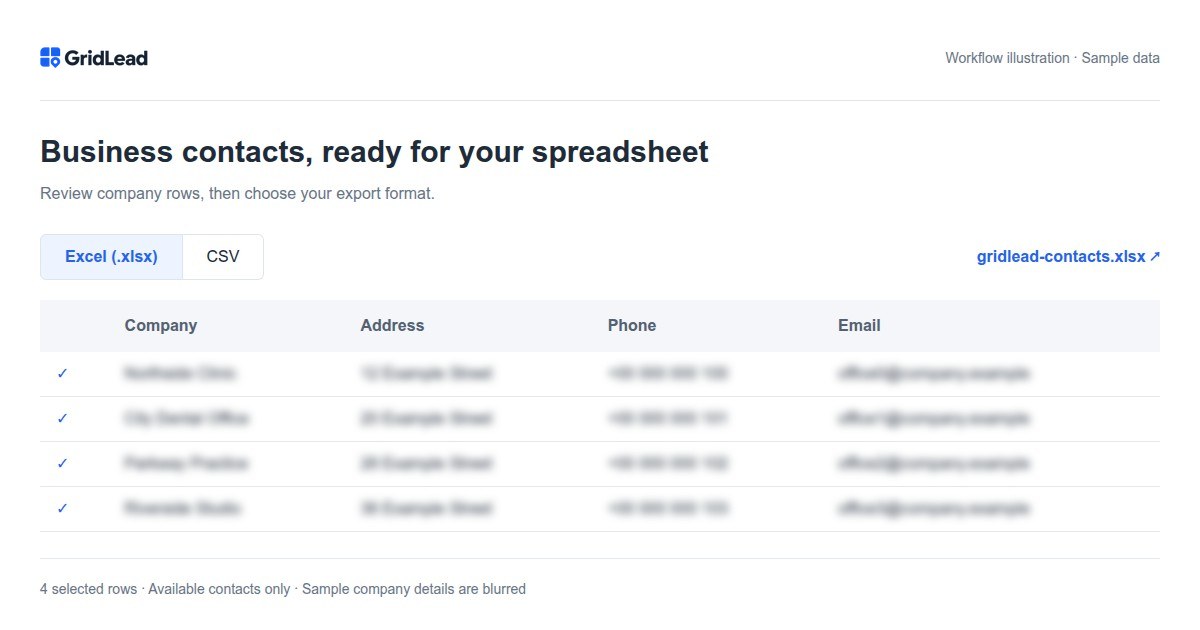
Завантажуйте відкриті контакти як справжню книгу Excel (.xlsx) або файл CSV. Експортуйте всі доступні за тарифом контакти чи лише вибрані рядки. В Excel є фільтри стовпців і закріплений заголовок, а телефони зберігаються як текст.
Що містить експорт компаній з Google Maps?
Експорт даних компаній перетворює пошук за містом і категорією на рядки, які можна переглядати, сортувати та використовувати в роботі. Наприклад, постачальнику, що шукає стоматології, потрібен список компаній у своїй території продажів, а не набір скриншотів чи скопійованих посилань. GridLead об’єднує результати та дозволяє завантажити доступні вашому акаунту контакти.
Розрізняйте два завдання: збір компаній із результатів пошуку та експорт місць, збережених у вашому особистому Google-акаунті. GridLead працює з першим завданням. Він не читає особисті списки Maps, не імпортує архіви Google Takeout і не конвертує шари My Maps. Експорт у таблицю також не додає відсутню контактну інформацію.
Як експортувати компанії з Google Maps: покроково
Використовуйте звичайний процес пошуку в робочому просторі. Не потрібно вручну копіювати картки компаній або писати скрипт парсера. Спочатку визначте територію та категорію; експорт — останній крок після перевірки зібраних результатів.
- Виберіть місто чи адміністративну одиницю через автодоповнення. Перевірте полігон перед запуском, особливо якщо кілька населених пунктів мають однакову назву.
- Введіть категорію, налаштуйте крок сітки й масштаб пошуку та запустіть збір. Стежте за збором компаній і пошуком email на сайтах: вони можуть завершитися в різний час.
- Перевірте адреси й доступні контакти в таблиці. Позначте конкретні рядки, якщо потрібна менша база; не припускайте, що лише фільтр на екрані визначає вибір для експорту.
- Відкрийте «Експорт» і виберіть Excel (.xlsx) чи CSV. Завантажте всі відкриті контакти або позначені рядки та перевірте файл перед імпортом в іншу систему.
Excel (.xlsx) чи CSV: який формат вибрати?
Оберіть XLSX, якщо зі списком працюватиме людина в таблиці. GridLead створює справжню книгу з фільтрами стовпців і закріпленим заголовком: назви колонок видно під час прокручування. Телефони зберігаються текстом, а не числами. Це зручно для перевірки адрес, порівняння компаній і збереження міжнародних телефонних префіксів.
Оберіть CSV, якщо інструмент очікує текстову таблицю. Він містить значення та заголовки, але не оформлення чи фільтри. Для ручного імпорту файлу зіставте поля та перевірте дублікати за правилами цільової системи. Для HubSpot і Pipedrive у GridLead також є прямі інтеграції: виберіть компанії в результатах та надішліть їх без завантаження файлу.

Колонки контактів і відсутні дані компаній
В експорті десять колонок: назва, адреса, категорії, телефони, сайт, координати, посилання Google Maps, Place ID, email і сторінки-джерела email. Пошук email — окрема перевірка сайту: адреса додається лише тоді, коли знайдена на публічній сторінці. Компанія без телефону, сайту чи email також може бути корисним результатом. Не видаляйте її автоматично, якщо поле не є обов’язковим для вашої роботи.
Як зберегти телефони під час імпорту CSV в Excel
Телефони — ідентифікатори, а не кількісні значення. Якщо відкрити CSV напряму, таблиця може розпізнати їх як числа. В Excel імпортуйте через «Дані» > «З тексту/CSV» та задайте колонці телефону тип «Текст». Перевірте попередній перегляд. Для звичайної роботи експорт XLSX від GridLead не потребує цього налаштування: значення вже збережені як текст.
Перед передаванням таблиці контактів
Збережіть разом зі списком місто, категорію та дату пошуку, щоб колега розумів походження контактів. Зіставляйте кількість експортованих рядків із відкритими за тарифом контактами, а не із загальною кількістю знайдених компаній. Якщо пошук зупинено чи частину точок оброблено неповністю, база має часткове покриття. За потреби повторіть експорт після завершення пошуку email. Вручну перевірте кілька записів перед використанням усієї бази.
Корисна таблиця компаній: один рядок і кілька способів перевірки
Уявімо постачальника, який збирає стоматології у вибраному місті. Рядок має дозволяти колезі визначити практику, зрозуміти її територію та обрати доступний канал зв’язку. Назви замало: залишайте адресу, категорію, сайт і посилання Maps поруч із телефоном чи email. Це приклад процесу, а не твердження про кількість клінік у певному місті.
Експорт GridLead містить доступні назви, адреси, категорії, телефони, сайти, координати, посилання Maps, ідентифікатори місць, email та їхні джерела. Посилання дозволяє перевірити картку без нового пошуку, а джерело пояснює походження адреси. Проте це не доводить, що компанія ще працює або поштова скринька приймає листи. Важливі записи перевіряйте окремо.
Не всі дані з попереднього перегляду стають колонками файлу. Зокрема, рейтинг і кількість відгуків не входять до поточного експорту контактів. Якщо ваш процес потребує цих полів, перевірте підтримку до вибору формату. Не заповнюйте відсутні колонки вигаданими значеннями лише заради повноти таблиці.
Підготуйте CSV із Google Maps до імпорту в CRM
CSV — файл для передачі, а не автоматичне підключення CRM. Почніть із малого тестового імпорту та перевірте створені записи. Зіставте назву з полем організації, адресу — з адресним полем, сайт — з URL. Телефони залишайте текстом, щоб не втратити початковий плюс чи нуль.
З’ясуйте, як система обробляє кілька контактів і наявні організації. Одні інструменти очікують один email у клітинці, інші підтримують кілька значень чи пов’язані записи. Дотримуйтеся їхніх правил. Збережіть недоторканий оригінал експорту, а перетворення робіть у робочій копії. Не підміняйте відсутній email вигаданою адресою.
Під час повторного збору порівнюйте ідентифікатори перед додаванням рядків. Ідентифікатор місця допомагає зіставити картку, сайт і адреса — перевірити вручну. Філії одного бренду можуть мати спільний домен чи телефон, тому видалення всіх повторних доменів прибере справжні локації. Зміна назви теж не обов’язково означає нову компанію. Оберіть правило для філій або головних організацій.
- Експортуйте кілька рядків і перевірте формат та кодування в цільовій системі.
- Перевірте телефони, зіставлення колонок і кілька чи відсутні контактні значення.
- З’ясуйте правила зіставлення наявних записів до імпорту решти відкритих контактів.
Чому у файлі менше рядків або email
Розрізняйте всі зібрані компанії, відкриті за тарифом контакти та рядки, вибрані для завантаження. Вибірковий експорт може бути меншим за доступний список, а доступний список — за загальний результат. Експорт не обходить ліміт. Перед повідомленням про відсутні рядки порівняйте файл із конкретним вибором і рівнем доступу на момент завантаження.
Відсутні email мають іншу причину: компанії з’являються до завершення перевірок сайтів. Деякі не мають сайту, публікують лише форму або обмежують доступ. Якщо пошта важлива, повторіть експорт після завершення очікуваних перевірок. Навіть очікування не гарантує адреси для кожної компанії, а відсутній публічний email не означає, що бізнес не користується поштою.
Якщо Excel відкриває все в одній колонці, скористайтеся імпортом тексту чи CSV і перевірте роздільник замість ручного редагування рядків. Для перегляду та фільтрів у Excel можна одразу обрати XLSX. Зберігайте оригінал під час діагностики, щоб відрізнити проблему збору від перетворень табличної програми.
З Google Maps у вашу CRM
Залиште Excel або CSV, якщо потрібен файл для перевірки, архіву чи імпорту в інший інструмент. До HubSpot або Pipedrive можна натомість передати вибрані відкриті компанії безпосередньо з GridLead, без завантаження таблиці. Для однієї партії оберіть один спосіб, щоб не створити дублікати окремим імпортом файлу.
Поширені запитання
Чи відкриває експорт в Excel більше компаній?
Ні. Експорт дотримується лімітів доступу вашого акаунта. У файлі може бути менше рядків, ніж загалом знайдено компаній.
Email беруться безпосередньо з Google Maps?
Ні. Компанії знаходяться через Maps, а email — на їхніх публічних сайтах. Доступні адреси та сторінки-джерела додаються в експорт без перевірки доставки.
Які інтеграції CRM доступні?
HubSpot і Pipedrive. Підключіть акаунт токеном доступу з потрібними дозволами в налаштуваннях, виберіть компанії та натисніть «Надіслати в CRM». У HubSpot email стають пов’язаними контактами; у Pipedrive контакти зберігаються у примітках організацій. Передавання дотримується лімітів відкритих контактів і не запускає розсилку автоматично.
Додаткові джерела
5 безкоштовних пошуків на місяць · до 200 відкритих компаній на пошук · без картки
Почати безкоштовно →Спробувати демо →